 Slimbot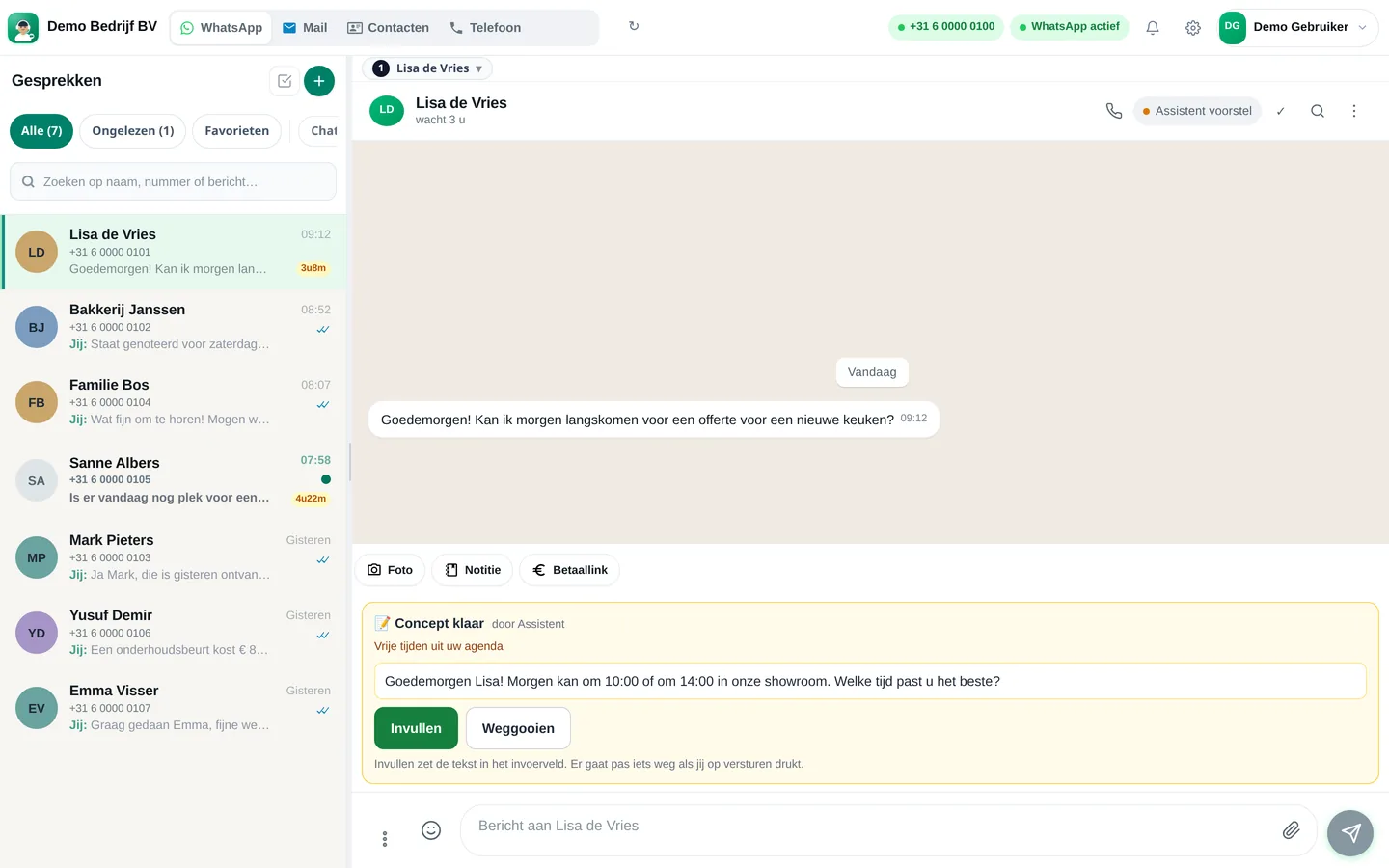
Een klant die buiten kantoortijd appt en niets hoort, belt vaak de concurrent. Met een automatisch antwoord laat u binnen een seconde weten dat u het bericht heeft en wanneer u reageert. Dit zijn de stappen, drie teksten om te kopiëren en de volgende stap als een vaste tekst niet genoeg is.
Wat u nodig heeft
Automatische berichten bestaan in de WhatsApp Business-app, niet in de gewone WhatsApp. Op de functiepagina van WhatsApp staan drie hulpmiddelen: een welkomstbericht (voor wie het gesprek begint), een afwezigheidsbericht (voor berichten buiten uw tijden) en snelle antwoorden (opgeslagen teksten die u zelf oproept).
Bron: WhatsApp Business-app, functiepagina (gecontroleerd op 21-10-2026).
Stappen in de Business-app
- Open WhatsApp Business. Op Android vindt u de instellingen via de drie puntjes rechtsboven, op iPhone via Instellingen.
- Ga naar Zakelijke tools (de naam kan per versie iets verschillen).
- Kies Afwezigheidsbericht, zet de schakelaar aan en typ uw tekst.
- Kies wanneer het bericht gaat: altijd, buiten kantooruren of op bepaalde tijden. "Buiten kantooruren" werkt alleen als u uw openingstijden in het bedrijfsprofiel heeft ingevuld.
- Herhaal dit voor het Welkomstbericht en vul onder Snelle antwoorden uw standaardteksten.
- Test het: stuur vanaf een ander nummer een bericht en kijk of de tekst terugkomt.
Drie teksten om te kopiëren
VOORBEELD · Afwezigheidsbericht
VOORBEELD · Welkomstbericht
VOORBEELD · Snel antwoord voor een vaak gestelde vraag
Wat vaste teksten niet doen
- Ze beantwoorden geen vraag. De klant krijgt dezelfde tekst, of hij nu naar prijs, planning of openingstijd vraagt.
- Ze plannen geen afspraak en vragen niets door.
- Ze weten niets van wat er in een eerder gesprek is afgesproken.
Als u meer wilt: een chatbot op uw eigen kennis
Een WhatsApp-chatbot beantwoordt de vraag zelf, met informatie die u hebt ingevuld: prijzen, openingstijden, werkgebied. Wat hij niet weet, verzint hij niet; dan geeft hij het gesprek aan u over. Bij Slimbot zet de assistent bij twijfel een concept klaar dat u goedkeurt. Hoe u hem inricht leest u in chatbot opzetten en bot trainen.
Denk er ook aan dat WhatsApp een 24-uursvenster kent: binnen 24 uur na het laatste bericht van de klant mag u vrij antwoorden, daarna alleen met een goedgekeurd sjabloon.
| Pakket | Per maand (excl. btw) | Eenmalig |
|---|---|---|
| Try-out | € 14,95 | Geen |
| Starter | € 29,95 | € 300,00 |
| Pro | € 89,95 | € 300,00 |
| Business | Op aanvraag | Op aanvraag |
Prijzen uit de live prijslijst van Slimbot, excl. btw, maandelijks opzegbaar. Actueel overzicht: slimbot.nl/prijzen.
Veelgestelde vragen
Werkt een automatisch antwoord in de gewone WhatsApp-app?
Nee. Automatische berichten zitten in de WhatsApp Business-app. De gewone app heeft die functie niet.
Kan ik het afwezigheidsbericht alleen buiten kantooruren laten gaan?
Ja, mits u uw openingstijden in het bedrijfsprofiel heeft ingevuld. Anders kiest u een eigen schema.
Wat is het verschil met een chatbot?
Een automatisch antwoord is een vaste tekst. Een chatbot beantwoordt de vraag zelf op basis van uw informatie.
Is een automatisch antwoord toegestaan?
Een antwoord op een bericht dat de klant zelf stuurt, is gewoon klantcontact. Voor berichten die u uit zichzelf stuurt gelden andere regels; zie AVG en opt-out.
Verder lezen
Van vaste tekst naar echte antwoorden
Maak een gratis account en laat de assistent concepten klaarzetten.
Gratis starten → Plan een demoLiever bellen? 085 060 4471