 Slimbot
Back-up in de cloud
Op de iPhone gaat de chatback-up naar iCloud, op Android naar Google Drive. Zonder back-up ben je gesprekken kwijt als je toestel kapotgaat.
Je WhatsApp-chatgeschiedenis staat op je telefoon, niet bij WhatsApp. Gaat je telefoon kapot of stap je over op een nieuwe, dan heb je een back-up nodig om je gesprekken mee te nemen. Hieronder lees je hoe je de chatgeschiedenis bewaart, terugzet en exporteert, en waarom een bedrijf klantgesprekken beter niet op één telefoon laat staan.
Schermafbeeldingen uit een demo-account met voorbeeldgesprekken. Geen echte klanten.
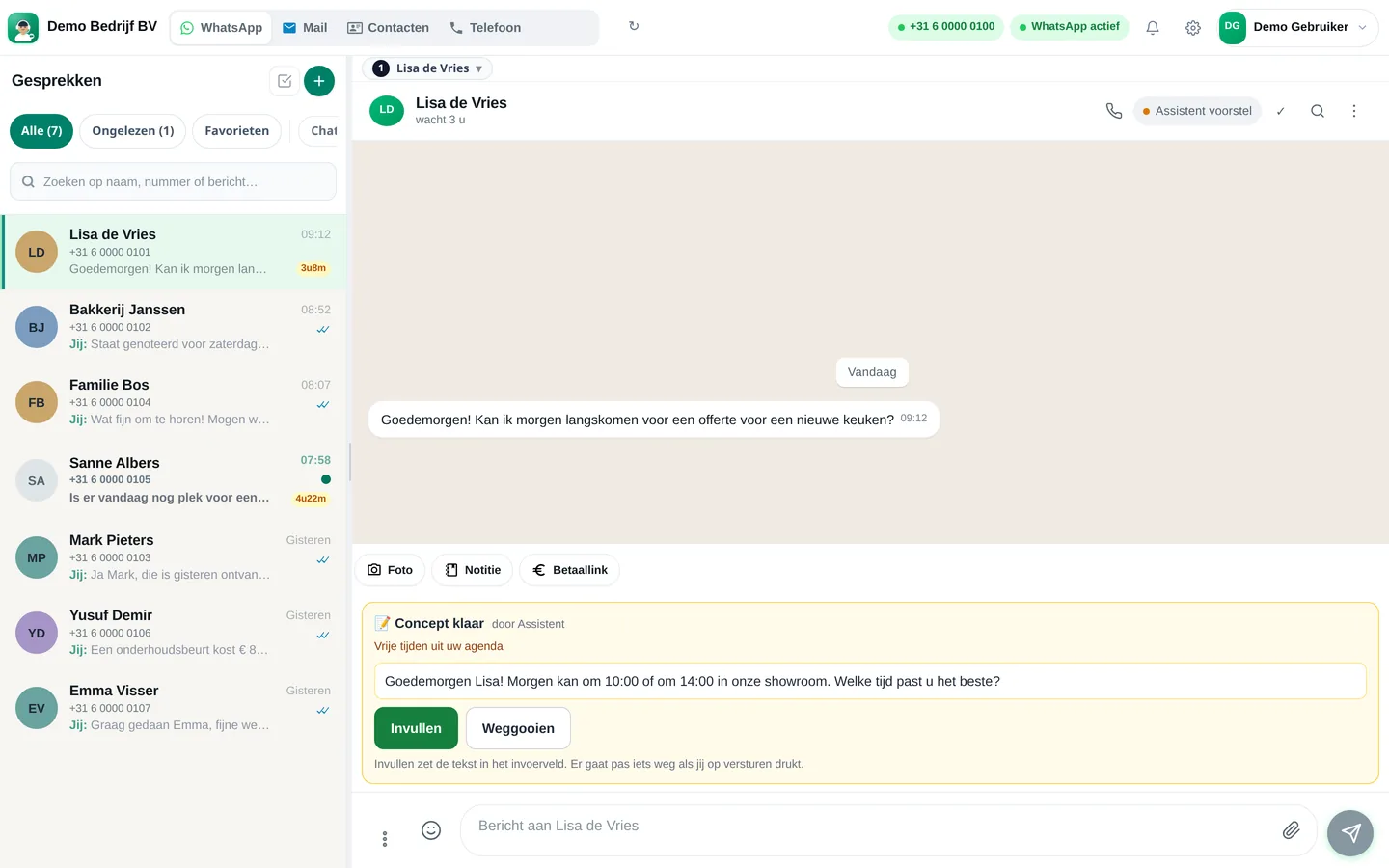
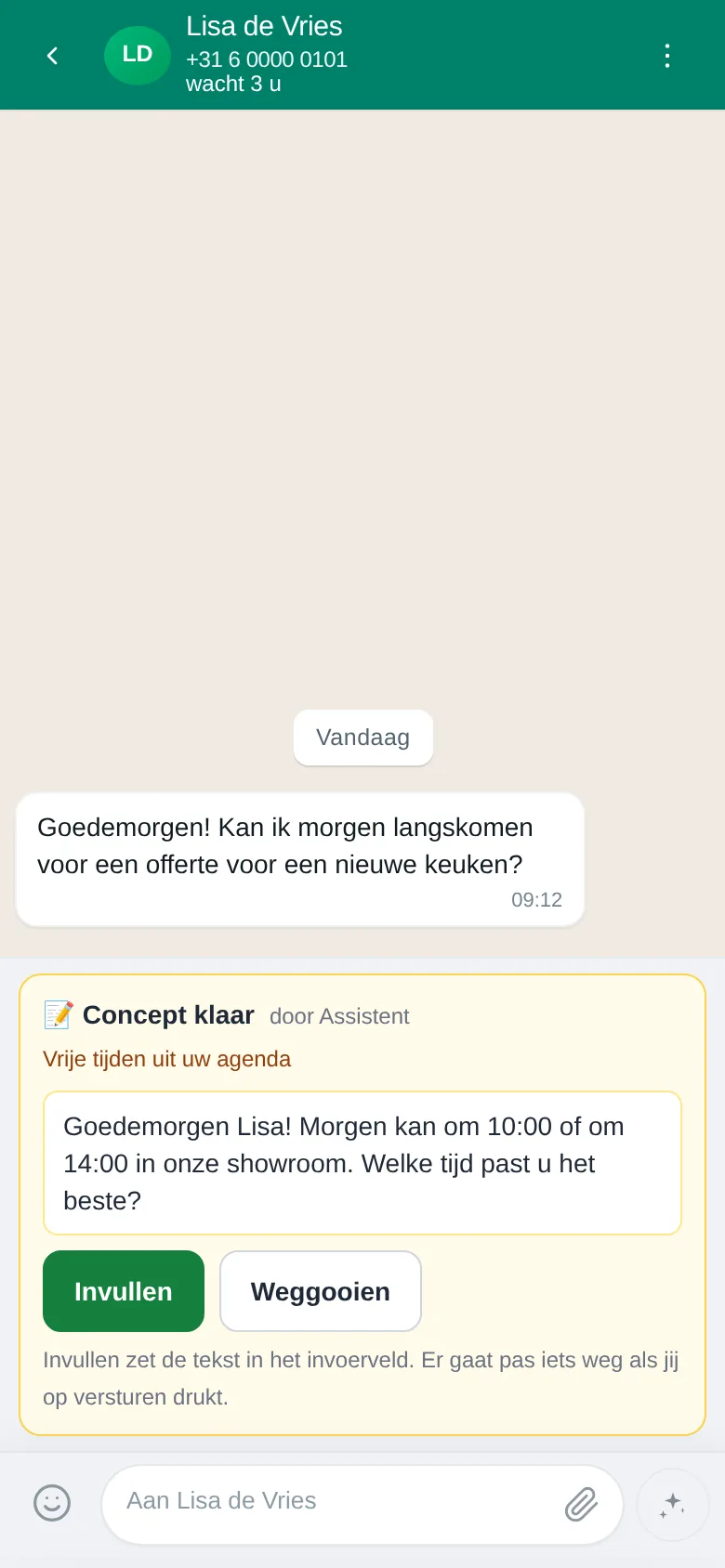
Functies die Slimbot vandaag heeft. Geen beloftes die we niet waarmaken.
Op de iPhone gaat de chatback-up naar iCloud, op Android naar Google Drive. Zonder back-up ben je gesprekken kwijt als je toestel kapotgaat.
Installeer WhatsApp met hetzelfde nummer en zet de back-up terug. Tussen iPhone en Android zet je chats over met de overzetfunctie van WhatsApp.
Een los gesprek exporteer je als tekstbestand, met of zonder foto’s en video’s, om te bewaren of door te sturen.
In de Slimbot-inbox staan klantgesprekken bij de klant, niet op de telefoon van één medewerker. Een nieuwe collega ziet wat er eerder is besproken.
WhatsApp bewaart je berichten niet op een eigen server zodra ze zijn afgeleverd. De gesprekken staan op je telefoon. Daarom is een back-up zo belangrijk: zonder back-up raak je bij verlies, diefstal of een kapot toestel alle gesprekken kwijt, inclusief foto’s en spraakberichten.
WhatsApp Web en de computerapp zijn gekoppeld aan je telefoon. Ze tonen dezelfde gesprekken, maar zijn geen aparte back-up.
Installeer WhatsApp op de nieuwe telefoon, log in met hetzelfde telefoonnummer en kies Herstellen of Terugzetten wanneer WhatsApp een back-up vindt. Op de iPhone moet je met hetzelfde Apple Account in iCloud zijn ingelogd, op Android met hetzelfde Google-account.
Een back-up van iCloud werkt niet op Android, en andersom. Stap je over van iPhone naar Android of omgekeerd, gebruik dan de functie van WhatsApp om chats over te zetten tussen telefoons. Doe dat terwijl je de oude telefoon nog hebt.
Wil je één gesprek bewaren buiten WhatsApp, bijvoorbeeld voor je administratie of als bewijs bij een geschil? Open het gesprek, tik op de naam bovenaan (iPhone) of op de drie puntjes › Meer (Android) en kies Chat exporteren. Je kiest of foto’s en video’s mee moeten. Je krijgt een tekstbestand dat je kunt mailen of opslaan.
Voor een bedrijf is de chatgeschiedenis met klanten waardevol: afspraken, prijzen, foto’s van een klus, klachten. Staat die op de telefoon van één medewerker, dan is hij weg als die medewerker vertrekt, zijn toestel kwijtraakt of ziek is. Collega’s kunnen er niet bij, en voor de AVG wilt u ook weten waar klantgegevens staan.
In de team-inbox van Slimbot komt uw zakelijke WhatsApp-nummer binnen op een centrale plek. Gesprekken staan bij de klant, met de geschiedenis van WhatsApp, mail, chat en telefoon samen op de klantkaart. U kunt zoeken door de volledige gesprekshistorie, en een nieuwe medewerker ziet meteen wat er eerder is besproken. Het nummer is van het bedrijf; de geschiedenis blijft.
Let op: Slimbot begint te bewaren vanaf het moment dat u koppelt. Oude gesprekken die alleen op een telefoon staan, bewaart u met de back-up en de export die hierboven staan beschreven.
Klantgesprekken centraal bewaren? Lees meer over de WhatsApp inbox en WhatsApp voor bedrijven, of bekijk wat een voice note is.
Maak gratis een account aan en koppel uw eigen nummer, mail en website-chat. Liever eerst meekijken? Plan een korte demo.